
Почему компьютер не включается: пошаговая диагностика и решение проблемы
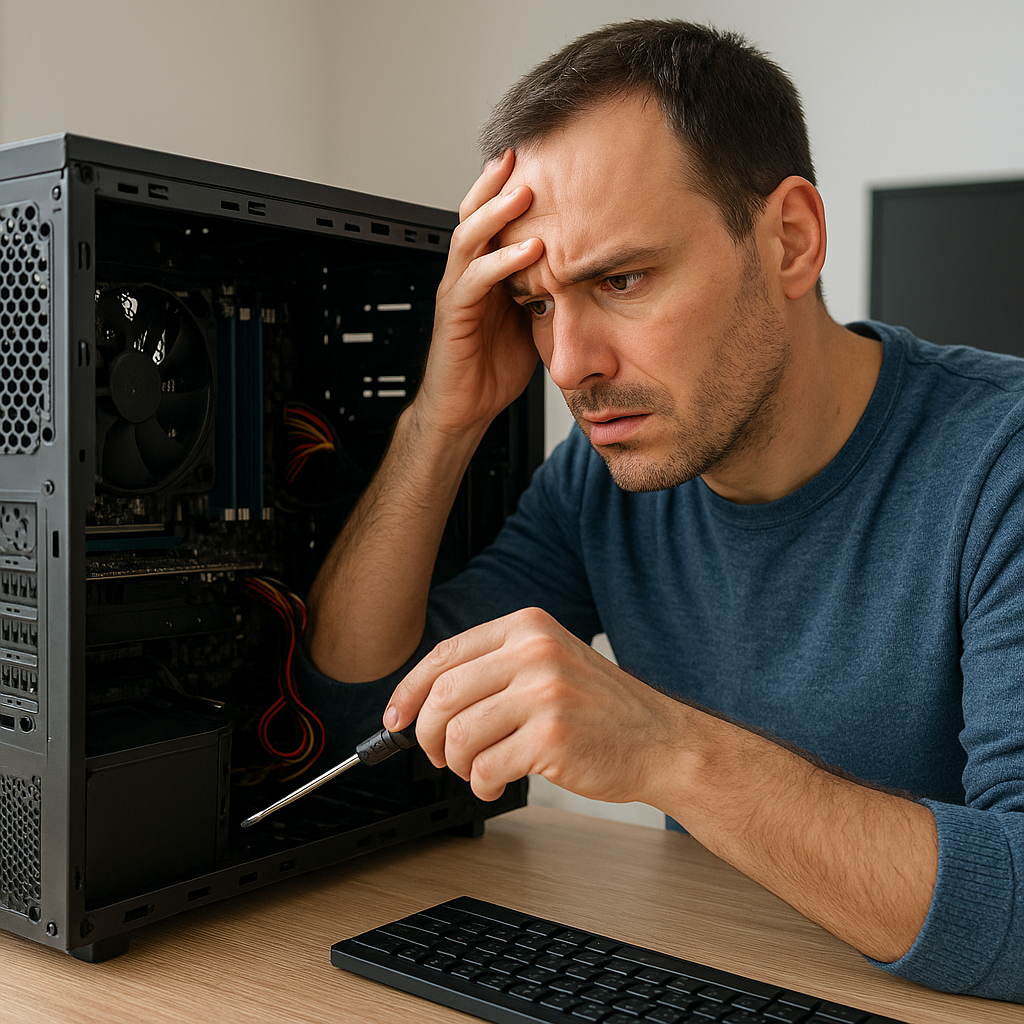
Вкл 26 сентября 2026 от NikolajTrofimovСитуация, когда не включается комьютер, знакома каждому владельцу настольной сборки. Чаще всего за полным отсутствием признаков жизни скрывается банальное отсутствие питания из-за перегоревшего кабеля, сработавшего предохранителя в удлинителе или неисправного блока питания. Реже виноват сбой настроек BIOS, механическая поломка кнопки Power или короткое замыкание в корпусе. Если система пытается стартовать, но сразу гаснет, причина обычно кроется в защите от перегрузки или ошибке инициализации ОЗУ/видеокарты. Ниже собран безопасный алгоритм самостоятельной проверки. Пошаговый разбор поможет локализовать поломку, исключить ложные тревоги и точно понять, что делать если пк не включается, прежде чем обращаться за платным ремонтом.
Первичная проверка: что сделать в первую очередь
Прежде чем брать отвертку и вскрывать корпус, стоит исключить внешние факторы. Компьютерная техника крайне чувствительна к качеству электрической цепи и качеству соединений. Базовый осмотр занимает пару минут, но экономит часы поисков несуществующих поломок. Рекомендуется выполнить следующие действия:
- Проверить работоспособность розетки, подключив в нее другое устройство (настольную лампу, зарядку).
- Осмотреть сетевой фильтр или ИБП: убедиться, что кнопка включена, а предохранитель не выбит. При необходимости сбросить защиту кнопкой Reset на самом фильтре.
- Визуально оценить кабель питания на предмет заломов, оплавленных участков или перегибов.
- Проверить переключатель I/O на задней стенке блока питания — он должен находиться в верхнем положении (включено).
- Переподключить видеокабель в графический адаптер и монитор, убедившись в отсутствии люфтов.
Иногда проблема решается простой заменой кабеля или перестановкой вилки в другую розетку. Если после этих манипуляций ситуация не меняется, переходим к анализу реакции железа.
Индикаторы и реакция на кнопку включения
Поведение компонентов при нажатии на кнопку Power дает первые диагностические подсказки. Если при нажатии кулеры не дергаются, а индикаторы состояния не загораются, цепь питания разорвана на самом раннем этапе. Если вентиляторы делают один короткий оборот и сразу останавливаются, либо светодиоды на плате мигают в заданном ритме, система пытается пройти инициализацию, но натыкается на аппаратную ошибку. В таких случаях полезно прислушаться к спикеру. Короткие и длинные звуковые сигналы — это язык POST-кодов, который материнская плата использует для сообщения о проблемном узле. Перед вскрытием корпуса рекомендуется проверить подключение кабеля питания и состояние светодиодов на плате, как описано в официальная инструкция ASUS по диагностике ПК. Важно помнить: точные комбинации миганий и звуков сильно зависят от вендора платы, поэтому универсальных расшифровок не существует.
Внимание: никогда не включайте блок питания в сеть, если из него идет запах гари, слышен треск или видны следы копоти. Риск возгорания или выхода из строя смежных компонентов слишком высок.
Аппаратные причины и способы диагностики
Когда внешние факторы исключены, пора переходить к внутренним узлам. Диагностика проводится методом исключения, начиная от самых доступных элементов к более сложным. Главное правило — полностью обесточивать систему перед любыми манипуляциями внутри корпуса. Выдергивание кабеля из розетки и нажатие кнопки включения для снятия остаточного заряда обязательны.
Блок питания и кабели
Блок питания (БП) — фундамент стабильной работы. Симптомы его выхода из строя варьируются от полного молчания до нестабильных запусков, периодических отключений под нагрузкой или срабатывания защиты OCP/OVP. Проверить напряжение можно мультиметром, замеряя выходные линии 12В, 5В и 3.3В на соответствующих пинах 24-контактного разъема. Безопаснее всего использовать метод замены на рабочий аналог аналогичной мощности. Категорически не рекомендуется вскрывать сам корпус источника питания. Внутри находятся высоковольтные конденсаторы, которые сохраняют заряд даже после отключения от сети, что грозит серьезной электрической травмой. Если при подключении исправного БП система оживает, старый модуль подлежит замене. В остальных случаях, когда не включается пк, виновником часто оказывается именно источник питания или его внутренние цепи защиты.
Материнская плата и кнопка включения
Кнопка Power на корпусе иногда ломается механически, либо отходят контакты на фронтальной колодке. Проверить её работоспособность можно, аккуратно замкнуя контакты PWR_SW на плате плоской отверткой на 1–2 секунды. Если после этого система стартует, дело в кнопке, проводе корпуса или разъеме. Для исключения короткого замыкания внутри кейса практикуется сборка «на столе». Компоненты извлекаются, устанавливаются на деревянную поверхность или картонную коробку, подключаются только процессор, одна планка ОЗУ, видеокарта и блок питания. Если сборка на столе запускается, значит, в корпусе происходит замыкание на стенку, лишнюю стойку или поврежденный кабель. При визуальном осмотре платы ищут вздутые конденсаторы, потемнения текстолита вокруг сокетов, следы окисления или механические сколы. Любые подозрительные артефакты на текстолите — повод остановиться и не продолжать тесты.
Оперативная память и видеокарта
Оперативная память (ОЗУ) часто становится причиной черного экрана или циклических перезагрузок. Планки извлекаются по одной, контакты аккуратно протираются обычным школьным ластиком для удаления окислов, после чего модули поочередно устанавливаются в разные слоты до характерного щелчка фиксатора. То же самое касается видеокарты. Проверяется плотность посадки в слоте PCIe, корректно ли подключены кабели дополнительного питания (6+2 pin). Если у процессора есть встроенное графическое ядро, видеокарту можно временно вынуть и подключить монитор напрямую к выходам материнской платы. Разные комбинации звуковых сигналов указывают на конкретные узлы, например, на ошибку оперативной памяти или видеокарты, согласно таблица POST-кодов Gigabyte. Опять же, коды у MSI, ASRock или Gigabyte отличаются, поэтому сверяться нужно исключительно с мануалом к конкретной модели платы.
Сброс BIOS/CMOS
Иногда система не стартует из-за некорректных настроек разгона, несовместимости таймингов памяти, кривого обновления прошивки или конфликта контроллеров. В таких случаях помогает сброс BIOS/CMOS до заводских значений. Процедура безопасна и проста: компьютер полностью обесточивается, из блока питания выдергивается кабель, затем на плате извлекается круглая батарейка CR2032 на 5–10 минут. Альтернативный вариант — замкнуть перемычку Clear CMOS (обычно обозначается как CLR_CMOS, JBAT1 или RTC_RST) на 10–15 секунд при выключенном питании. Если система не проходит инициализацию, безопасным способом сбросить настройки CMOS является извлечение батарейки на 5–10 минут, что подтверждается рекомендации Intel по сбросу CMOS. После возврата батарейки и подключения питания настройки BIOS обнуляются, что часто позволяет запустить плату даже после неудачных экспериментов с частотами или напряжениями.
Таблица-чеклист: быстрая диагностика по симптомам
| Симптом | Вероятная причина | Что проверить | Когда обращаться в сервис |
|---|---|---|---|
| Нет реакции на кнопку Power, кулеры не крутятся, индикаторы не горят | Отсутствие питания, неисправный кабель/фильтр, выключенный переключатель на БП | Розетку, сетевой фильтр, кабель питания, переключатель I/O на блоке | Если замена кабеля и фильтра не помогла, а БП не подает признаков жизни |
| Кулеры делают оборот и останавливаются, плата мигает | Короткое замыкание, сбой инициализации, неисправность БП или платы | Сборку на столе, визуальный осмотр платы на повреждения, тест с другим БП | При наличии следов гари на текстолите или вздутых конденсаторах |
| Вентиляторы работают постоянно, спикер издает длинные/короткие сигналы | Ошибка ОЗУ, видеокарты или процессора (POST-ошибка) | Переподключение ОЗУ, очистку контактов, тест встроенной графики | Если замена планок памяти и сброс CMOS не убирают сигналы |
| Система включается, но изображение отсутствует, монитор не видит сигнал | Неисправность видеокарты, кабеля монитора, слота PCIe или настроек BIOS | Кабель видео, подключение к другому монитору, сброс CMOS | Если видеокарта не определяется ни в одном слоте, а встроенная графика недоступна |
| Компьютер включается только после многократных нажатий кнопки | Износ кнопки Power, окисление контактов, усталость конденсаторов БП | Замыкание контактов PWR_SW отверткой, проверку стабильности напряжений мультиметром | При нестабильной работе после замены кнопки и проверки БП |
| Спонтанные перезагрузки или выключения сразу после старта | Перегрев процессора, нехватка мощности БП, критическая ошибка BIOS | Правильность установки кулера, наличие термопасты, соответствие мощности БП | Если замена кулера и тест на другом БП не решают проблему |
Когда самостоятельная диагностика не поможет
Домашняя проверка имеет свои границы. Есть четкие критерии, когда пора остановиться и передать технику специалистам. Во-первых, если после всех манипуляций (замена БП, сброс CMOS, тест памяти и видеокарты, сборка вне корпуса) система по-прежнему не реагирует на кнопку включения. Во-вторых, при наличии явных физических повреждений: прогаров на текстолите, отслоения дорожек, следов залития жидкостью или механических сколов в районе сокета процессора. В-третьих, если оборудование находится на гарантии — самостоятельное вскрытие пломб или пайка компонентов мгновенно аннулируют гарантийные обязательства. В-четвертых, когда требуется замена чипов, перепайка контроллеров питания или восстановление сгоревших цепей. Эти работы выполняются только в сервисный центр с использованием профессионального паяльного оборудования, термовоздушной станции и микроскопов. Не стоит рисковать исправными компонентами, пытаясь починить то, что требует заводского ремонта.
Часто задаваемые вопросы
Может ли компьютер не включаться из-за вируса?
Нет. Вирусы и вредоносное ПО работают исключительно на уровне операционной системы, загрузчика или драйверов. Они не способны физически разорвать цепь подачи электричества или заблокировать инициализацию BIOS. Если машина вообще не реагирует на кнопку, проблема на 100% аппаратная: блок питания, материнская плата, кнопка или кабель. Программные угрозы могут вызвать синий экран, циклические перезагрузки уже после старта или замедление работы, но не физическое отсутствие запуска.
Что делать, если кулеры крутятся, но экран черный?
Этот сценарий принципиально отличается от полного отсутствия реакции. Система прошла первичную инициализацию питания, но не смогла вывести изображение или пройти POST. В первую очередь проверяется подключение монитора и видеокабеля. Если все в порядке, выполняется сброс CMOS, тестируется каждая планка ОЗУ по отдельности, а видеокарта переставляется в другой слот. При наличии встроенной графики дискретную карту временно извлекают. Если спикер молчит, а экран не загорается, вероятна неисправность видеоадаптера, процессора или самой платы.
Безопасно ли проверять блок питания скрепкой?
Метод замыкания зеленого и черного контактов на 24-пиновом разъеме существует, но он несет риски. Он позволяет лишь проверить, стартует ли вентилятор БП при подаче напряжения, но абсолютно не гарантирует стабильность выходных линий под реальной нагрузкой. Кроме того, неаккуратное замыкание соседних пинов может вывести из строя контроллер питания. Безопаснее использовать цифровой мультиметр или специализированный нагрузочный тестер. Если нет опыта работы с электричеством, лучше не экспериментировать и сразу нести блок на диагностику.
Как отличить проблему с БП от проблемы с материнской платой?
Самый надежный способ — метод замены. Подключение рабочего блока питания аналогичной мощности сразу покажет, ушло ли напряжение. Если с новым БП система стартует, старый неисправен. Если реакция та же, проверяют материнскую плату: осматривают текстолит на повреждения, замыкают контакты PWR_SW отверткой, сбрасывают CMOS. Иногда помогает диагностика без периферии: отключение всех жестких дисков, USB-устройств и дополнительных карт. Если плата запускается без них, но не стартует с подключенными накопителями, возможен сбой контроллера или короткое замыкание в самом диске. Точный диагноз ставится только после последовательного исключения каждого узла.